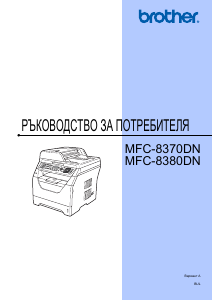
Наръчник Brother MFC-J3540DW Многофункционален принтер

Нуждаете се от ръководство за Brother MFC-J3540DW Многофункционален принтер? По-долу можете да видите и изтеглите PDF ръководството безплатно на български език. В момента този продукт има 11 често задавани въпроси, 0 коментари и има 0 гласа. Ако това не е ръководството, което искате, моля свържете се с нас.

Продуктът ви дефектен ли е и ръководството не предлага решение? Отидете в Repair Café за безплатни ремонтни услуги.

Наръчник

Loading…

Използване на готов профил за печат (Windows) .......................................................................... 91
Промяна на настройките по подразбиране за печат (Windows) ................................................... 94
Настройки за печат (Windows)......................................................................................................... 95
Печат от вашия компютър (Mac) ............................................................................................................. 100
Отпечатване с Brother iPrint&Scan (Windows/Mac) ................................................................................ 101
Отпечатване на снимки или документи с помощта на Brother iPrint&Scan (Windows/Mac) ...... 102
Автоматично отпечатване върху двете страни на листа посредством Brother iPrint&Scan
(Автоматичен двустранен печат) (Windows/Mac) ......................................................................... 104
Отпечатване на повече от една страница на единичен лист хартия посредством Brother
iPrint&Scan (N в 1) (Windows/Mac)................................................................................................. 106
Отпечатване на цветен документ в нюанси на сивото с помощта на Brother iPrint&Scan
(Windows/Mac)................................................................................................................................. 107
Директен печат на данни от USB флаш памет ...................................................................................... 108
Съвместими USB устройства с флаш памет................................................................................ 109
Директен печат на снимки от USB флаш памет........................................................................... 110
Директен печат на PDF файл от USB флаш памет ..................................................................... 120
Отпечатване на прикачен файл към имейл ........................................................................................... 122
Сканиране ......................................................................................................................................... 123
Сканиране посредством бутона Сканиране на устройството............................................................... 124
Сканиране на документи с много страници в размер Letter или А4........................................... 125
Сканиране на снимки и графики ................................................................................................... 126
Запазване на сканирани данни в папка като PDF файл ............................................................. 128
Запазване на сканирани данни на USB флаш устройство.......................................................... 130
Сканиране на няколко визитки и снимки (автоматично изрязване)............................................ 133
Сканиране към текстов файл, който може да се редактира (OCR)............................................ 134
Запазване на сканирани данни като прикачен файл към имейл................................................ 136
Изпращане на сканирани данни към имейл на получател.......................................................... 138
Сканиране към FTP ........................................................................................................................ 140
Сканиране към SSH FTP (SFTP) ................................................................................................... 144
Сканиране към мрежа (Windows) .................................................................................................. 151
Сканиране към SharePoint ............................................................................................................. 155
Уеб услуги за сканиране във вашата мрежа (Windows 7, Windows 8.1 и Windows 10) ............. 159
Смяна на настройките за сканиране чрез Brother iPrint&Scan.................................................... 163
Сканиране с Brother iPrint&Scan (Windows/Mac).................................................................................... 164
Сканиране от вашия компютър (Windows) ............................................................................................. 165
Сканиране чрез Nuance
PaperPort
14SE или други приложения за Windows...................... 166
Сканиране чрез факс и сканиране в Windows ............................................................................. 171
Сканиране от вашия компютър (Mac)..................................................................................................... 175
Конфигуриране на настройките за сканиране с помощта на уеб-базираното управление................ 176
Настройка на име на сканиран файл с помощта на уеб базираното управление .................... 177
Настройка на отчет по имейл за задания за сканиране с помощта на уеб-базираното
управление...................................................................................................................................... 178
Копие ................................................................................................................................................. 179
Копиране на документ ............................................................................................................................. 180
Увеличаване или намаляване на копираните изображения................................................................. 182
Сортиране на копия ................................................................................................................................. 184
Копиране с оформление на страницата (N в 1 или постер) ................................................................. 185
Копиране от двете страни на хартията (2-странно копиране) .............................................................. 188
Начало > Съдържание
ii
Изтегли ръководство на български (PDF, 0 MB)
(Помислете за околната среда и отпечатайте това ръководство само ако наистина е необходимо)

Loading…

оценка

Кажете ни какво мислите за Brother MFC-J3540DW Многофункционален принтер, като дадете оценка на продукта. Искате ли да споделите опита си с този продукт или да зададете въпрос? Моля, оставете коментар в долната част на страницата.
Доволни ли сте от Brother MFC-J3540DW Многофункционален принтер?
да Не
Бъдете първи, оценили този продукт
0 гласове

Присъединете се към разговора за този продукт

Тук можете да споделите какво мислите за Brother MFC-J3540DW Многофункционален принтер. Ако имате въпрос, първо прочетете внимателно ръководството. Заявката за ръководство може да бъде направена чрез нашата форма за контакт.

Повече за това ръководство

Разбираме, че е хубаво да имате хартиено ръководство за вашия Brother MFC-J3540DW Многофункционален принтер. Винаги можете да изтеглите ръководството от нашия уебсайт и да го отпечатате сами. Ако искате да имате оригинално ръководство, препоръчваме ви да се свържете с Brother. Може да са в състояние да предоставят оригинално ръководство. Търсите ли ръководството на вашия Brother MFC-J3540DW Многофункционален принтер на различен език? Изберете предпочитания от вас език на началната ни страница и потърсете номера на модела, за да видите дали го предлагаме.

Спецификации

Марка Brother
Модел MFC-J3540DW
Категория Многофункционални принтери
Тип файл PDF
Размер на файла 0 MB

Всички ръководства за Brother Многофункционални принтери
Още ръководства на Многофункционални принтери

Често задавани въпроси за Brother MFC-J3540DW Многофункционален принтер

Нашият екип за поддръжка търси полезна информация за продукта и отговори на често задавани въпроси. Ако откриете неточност в нашите често задавани въпроси, моля, уведомете ни, като използвате нашата форма за контакт.

Касетата ми с мастило е нова, но не печата, защо? Проверен

Новите касети с мастило винаги се доставят със стикер върху печатащата глава, който предотвратява изсъхването им в опаковката. Отстранете този стикер, за да сте сигурни, че мастилото може да излезе от касетата.

Това беше полезно (443) Прочетете още

Искам да отпечатам нещо на цяла страница, но каквото и да правя, винаги ще има бял ръб около разпечатката. Защо така? Проверен

Повечето принтери не могат да печатат без полета, тъй като принтерът се нуждае от място, където да държи хартията. Поради това винаги ще има бял ръб.

Това беше полезно (370) Прочетете още

Касетата ми с мастило е изсъхнала, какво мога да направя? Проверен

Има касети със и без печатаща глава. Само касетите с печатаща глава можете да отпушите сами. Вземете памучен тампон и го потопете в хладка вода. Внимателно разтрийте печатащата глава, без да я намокряте прекалено. Повторете, ако е необходимо.

Това беше полезно (201) Прочетете още

Може ли всеки принтер да печата върху фотохартия? Проверен

Не, това е специална функция, която някои принтери имат. Това отчасти се дължи на дебелината на фотохартията.

Това беше полезно (146) Прочетете още

Каква е разликата между мастиленоструен и лазерен принтер? Проверен

Най-голямата разлика между тези два типа принтери е технологията. Мастиленоструен принтер поставя изключително малки капчици мастило върху хартията. Тъй като мастилото е течно, печатащата глава може да изсъхне с времето. За да се предотврати това, е необходимо редовно отпечатване. Лазерният принтер нанася тонер (черен или цветен прах) върху хартията. Прахът не може да изсъхне, което прави редовното печатане ненужно. Освен това средно лазерните принтери работят по-бързо от мастиленоструйните.

Това беше полезно (120) Прочетете още

Каква дебелина на хартията мога да използвам най-добре в моя принтер? Проверен

Нормалният потребителски принтер обикновено използва хартия с дебелина 80 грама. Други стандартни грамажи, които често се използват, са 120 грама и 160 грама.

Това беше полезно (86) Прочетете още

Какво означава DPI? Проверен

DPI означава точки на инч и показва колко ясни ще бъдат разпечатките. Повече DPI води до по-ясни разпечатки.

Това беше полезно (77) Прочетете още

Каква е дебелината на хартията? Проверен

Дебелината на хартията се указва по тегло, например 80 грама хартия. Това е теглото на хартията на един квадратен метър. По-тежката хартия е по-устойчива и по-здрава.

Това беше полезно (57) Прочетете още

Отпечатаните документи са криви, какво да правя? Проверен

Има няколко неща, които могат да причинят това. Хартията може да е заредена неправилно. Възможно е хартията да няма правилните спецификации, за да съответства на този принтер. Възможно е избраният размер на хартията да не съответства на действителната хартия. Ако нищо от това не реши проблема, свържете се с производителя.

Това беше полезно (55) Прочетете още

Какво означава SD? Проверен

SD означава Secure Digital. SD картите са стандартен носител за съхранение на много цифрови фотоапарати.

Това беше полезно (33) Прочетете още

Моят мултифункционален принтер Brother показва грешка 83, 84 или 88. Какво трябва да направя? Проверен

Всички тези грешки показват, че има проблем с хартията. Проверете дали в устройството няма заседнала хартия. Ако е така, опитайте се внимателно да го премахнете. Ако няма заседнала хартия, може да има проблем със сензорите. В такъв случай се свържете с производителя.

Това беше полезно (14) Прочетете още
Наръчник Brother MFC-J3540DW Многофункционален принтер

Свързани продукти

Свързани категории

×
Download